

常规容器
由于受到复用类内部容器不能直接显示特性的限制,常规容器所有和界面相关的属性都受到禁用限制,可设置的只有2项:“标识名称”和“允许添加动画效果”。
例如,在之前那个名为“容器1”的表格面板中,每个员工其实还有工作履历、照片等数据,而这些内容并不适合在表格中以传统的行列方式展示。此时,就可以先定义一个常规容器,然后把它用到表格中,用于显示每行数据的详细内容。
在数据表格页面设计窗口中,点击“添加容器”,选择容器类型为“常规容器”,如下图:
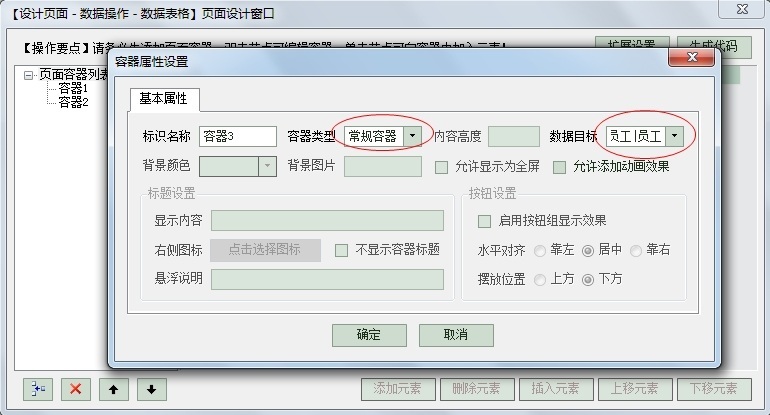
在常规容器中,数据目标是可用可不用的。如果你想展示与数据表相关的动态内容,就要指定数据目标;否则不需要。在创建本容器之后,简单的向里面添加一个文字段落元素,用于显示个人简介:
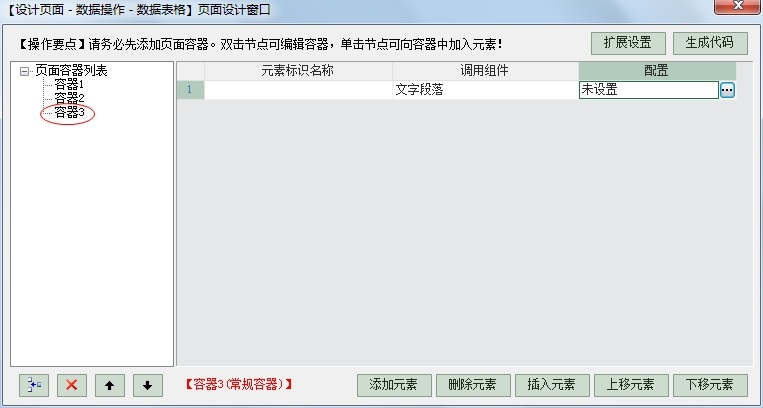
单击配置单元格右侧的按钮,将弹出“文字段落”组件设置窗口:
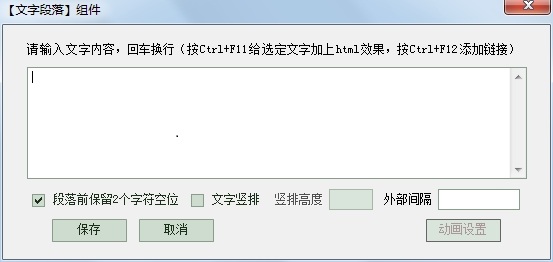
这个“文字段落”组件相信大家已经很熟悉了,它在之前已经多次使用过。默认情况下,这里输入的都是静态文字内容。但在本例中,由于已经在常规容器里绑定了数据目标,因而可以通过双击输入框的方式,让这个文字段落绑定到具体的字段,如下图所示:
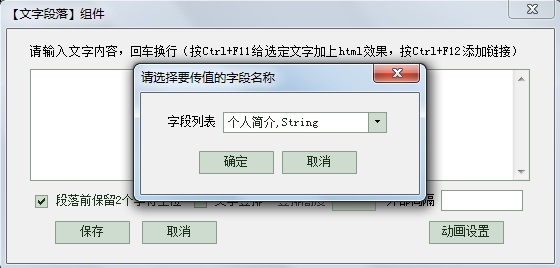
字段列表中所列出来的全部字段,你可以选择其中的一个或多个。为简单起见,我们只选择“个人简介”一项,确定之后,该字段的内容将以传值的形式通过“文字段落”组件在当前容器中展示出来。如下图:
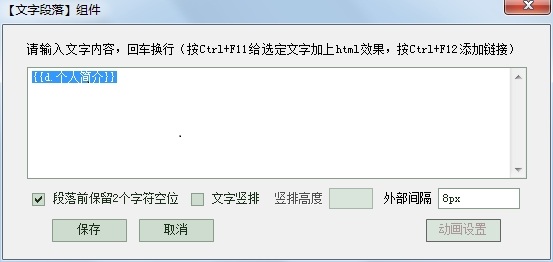
由此例也可看出,所谓的字段传值,其实就是在指定的字段名称前面加上“d.”,然后外面再用两个花括号包起来。如果你不喜欢双击选择字段,也可按照此规则手工输入。点击“保存”,即可完成当前“文字段落”元素组件的设置。
那么,如何让这个名为“容器3”的常规容器绑定到表格的详情页中?这就需要用到“列关联”了,先简单的给大家讲解一下操作流程:回到之前的“容器1”(因为这是表格面板),选择其中的任何一列(比如“姓名”列):

点击单元格右侧的设置按钮,弹出列属性窗口:
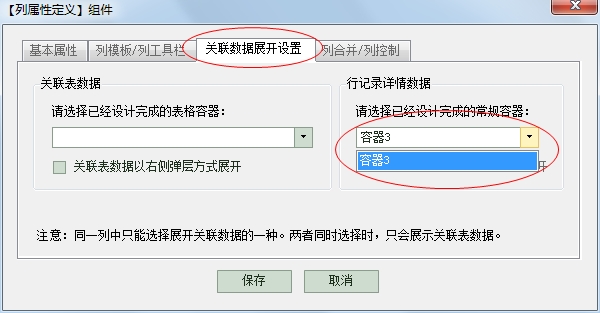
在“关联数据展开设置”的行记录详情数据中,选择并绑定刚刚设置的“容器3”即可。保存,重新生成代码,刷新页面,就会发现每条记录的“姓名”列多了一个黑色的三角箭头。初次点击展开,再次点击折叠,如下图所示:
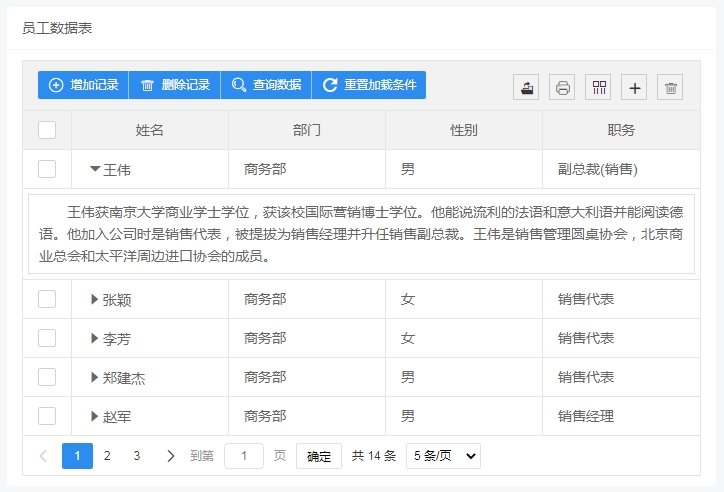
如果点击其他行的详情箭头,也会动态显示对应行的个人简历内容。当然,目前这个常规容器所定义的内容还是非常简单的,你完全可以再使用一些其他组件,轻松搭建出图文并茂的详情页!