流程图绘制工具使用说明
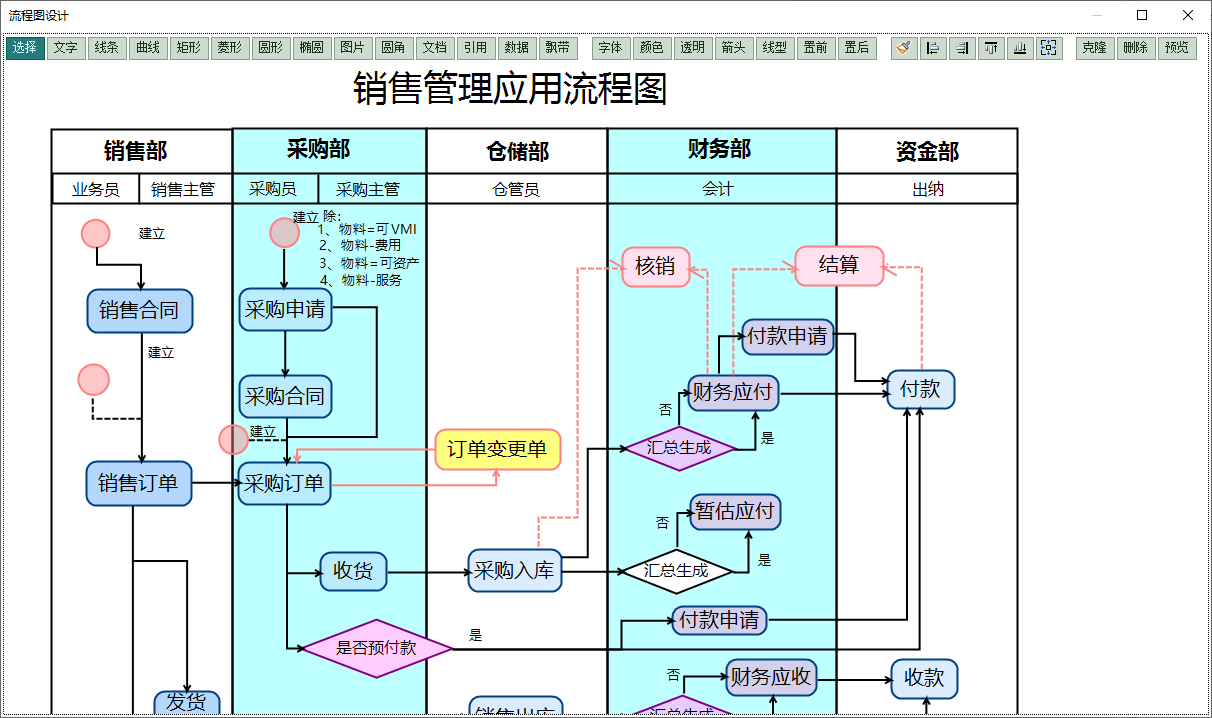
下图是使用GDI+的可视化流程图绘制工具:
小提示:箭头在设计模式下有变形的情况,但在显示模式中是正常的,不用担心 。
插入形状
单击插入形状按钮(例如椭圆按钮),然后在在形状的起点单击鼠标,接着在形状的终点单击鼠标,注意不是拖动,而是单击。
插入线条和曲线
单击线条或曲线按钮,然后依次单击线条经过的点,最后在终点位置双击鼠标
调整形状大小
单击形状,会在形状的构造点位置出现小红点,拖动小红点可以调整形状大小
调整形状位置
在形状位置按下鼠标,然后开始拖动,即可调整形状位置。
微调形状位置
单击要微调的形状,然后按住Ctrl键的,接着按上下左右箭头键,即可微调形状位置
设置形状文字
除了线条、曲线和图片,所有形状都可以设置文字,双击形状即可设置之。
拖动流程图
在空白区域按下鼠标后开始拖动,既可整体拖动流程图
按钮说明
| 按钮 | 说明 |
| 选择 | 进入选择模式,在此模式下可以选择形状 |
| 文字 | 插入文字 |
| 线条 | 插入线条 |
| 曲线 | 插入曲线 |
| 矩形 | 插入矩形 |
| 菱形 | 插入菱形 |
| 圆形 | 插入圆形 |
| 椭圆 | 插入椭圆 |
| 图片 | 插入图片 |
| 圆角 | 插入圆角矩形 |
| 文档 | 插入文档符号 |
| 引用 | 插入引用符号 |
| 数据 | 插入数据库符号 |
| 飘带 | 插入飘带符号 |
| 字体 | 设置字体 |
| 颜色 | 设置字体颜色、边框颜色和背景颜色 |
| 透明 | 设置背景颜色的透明度 |
| 箭头 | 设置线条或曲线是否有箭头,反复单击,会在单箭头、双箭头和无箭头之间切换 |
| 线型 | 设置边框或线条的线型 |
| 置前 | 如果有多个形状重叠,单击此按钮,可以当前形状至于最前面 |
| 置后 | 如果有多个形状重叠,单击此按钮,可以当前形状至于最后面 |
| 左对齐 | 先选择某个形状作为目标形状,然后单击左对齐按钮,然后依次单击其他形状,即可将这些形状左对齐到目标形状 |
| 右对齐 | 先选择某个形状作为目标形状,然后单击右对齐按钮,然后依次单击其他形状,即可将这些形状右对齐到目标形状 |
| 上对齐 | 先选择某个形状作为目标形状,然后单击上对齐按钮,然后依次单击其他形状,即可将这些形状上对齐到目标形状 |
| 下对齐 | 先选择某个形状作为目标形状,然后单击下对齐按钮,然后依次单击其他形状,即可将这些形状下对齐到目标形状 |
| 统一大小 | 先选择某个形状作为目标形状,然后单击统一大小按钮,然后依次单击其他形状,即可将这些形状左调整到目标形状的大小 |
| 格式刷 | 先选择一个形状,然后单击此按钮,之后依次单击其他形状,即可将当前形状的格式复制到其他形状 |
| 克隆 | 克隆当前形状 |
| 删除 | 删除当前形状 |
| 预览 | 预览流程图 |