这个示例很简单,就是在网页中单击"增加行"按钮,直接在Foxtable的订单表中增加一行:
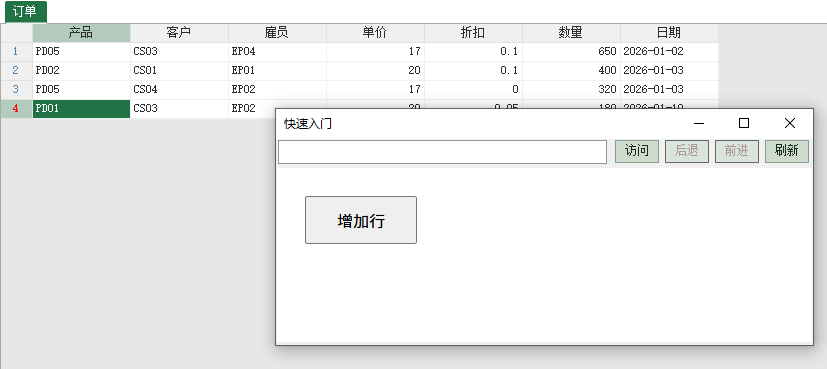
快速入门
本示例可参考示例文件"CaseStudy\WebViewer\调用Foxtable对象.Table"的窗口"快速入门"。
我们先看这个快速入门示例,然后再进行细节的介绍。
这个示例很简单,就是在网页中单击"增加行"按钮,直接在Foxtable的订单表中增加一行:
所有的代码都在AfterLoad事件中:
'''Async
Dim
wv
As
WebViewer = e.Form.Controls("WebViewer1").WebViewer
Await
wv.EnsureCoreWebView2Async(Nothing)
'初始化浏览器
Dim
ft
As
New
FoxLib(wv)
'创建Foxtable库
wv.CoreWebView2.AddHostObjectToScript("ft",
ft) '将Foxtable库注入到WebViewer脚本环境
'
定义测试页面,本地网页和远程网页都可以,这里为了方便,直接将网页嵌入到代码中了
Dim
html
As
String
=
<![CDATA[
<!DOCTYPE html>
<html>
<head>
<meta charset="utf-8" />
<title>快速入门</title>
<style>button{padding:10px 30px;font-size:16px;margin:20px;}</style>
</head>
<body>
<button onclick="addOrderRow()">增加行</button>
<script>
const ft =
window.chrome.webview.hostObjects.ft
//引用Foxtable库
async function addOrderRow() {
const Orders = await
ft.Tables["订单"];
let dr = await Orders.AddNew();
dr["产品"]
= "PD01";
dr["客户"]
= "CS03";
dr["雇员"]
= "EP02";
dr["单价"]
= 20;
dr["折扣"]
= 0.05;
dr["数量"]
= 180;
dr["日期"]
= new Date();
alert(await dr["客户"]
+ "增加了新订单");
//显示新增订单的客户名称
}
</script>
</body>
</html>
]]>.Value
wv.NavigateToString(html)
'打开测试页面
可以看到在js中增加行的代码,和在Foxtable增加行的代码,基本一样
使用步骤
1、注入Foxtable库
如果要在前端js代码使用Foxtable的功能,必须将Foxtable库注入到WebViewer的脚本环境,代码为:
Dim
ft
As
New
FoxLib(wv)
'创建Foxtable库,参数为即将注入此库的WebViewer控件
wv.CoreWebView2.AddHostObjectToScript("ft",
ft) '将Foxtable库注入到WebViewer脚本环境
必须在浏览器已经初始化后才能注入Foxtable库,否则无效。
浏览器只需初始化一次,Foxtable库也只需注入一次,一般都在窗口的AfterLoad事件执行。
2、引用Foxtable库
Foxtable库注入成功后,就可以在js代码中引用Foxtable库了,引用代码为:
const ft = window.chrome.webview.hostObjects.ft
3、使用foxtable库
引用Foxtable库后,就可以在js脚本中使用Foxtable的全部功能了,例如给订单表增加一行。
const Orders =
await ft.Tables["订单"];
//引用订单表
let dr = await Orders.AddNew();
dr["产品"] = "PD01";
dr["客户"] = "CS03";
dr["雇员"] = "EP02";
dr["单价"] = 20;
dr["折扣"] = 0.05;
dr["数量"] = 180;
dr["日期"] = new Date();
除了语法差异,上面的js代码和Foxtable原生代码基本是一样的。
4、移除Foxtable库(非必须)
在窗口的AfterClose加上代码:
Dim
wv
As
WebViewer = e.Form.Controls("WebViewer1").WebViewer
wv.CoreWebView2.RemoveHostObjectFromScript("ft")
'移除Foxtable库
await与返回值
前面的代码,有两处用到了await,分别是增加行:
let dr = await Orders.AddNew();
和显示客户名称:
alert(await dr["客户"] + "增加了新订单"); //显示新增订单的客户名称
二者的共同之处是都有返回值,AddNew返回新增行,dr["客户"]返回客户名称
。
如果是普通赋值语句,则不能加await,例如你将上面的:
dr["产品"] = "PD01";
改为:
await
dr["产品"] = "PD01";
代码将不能正常运行,按F12进入开发者模式,可以看到错误提示:Invalid left-hand side in assignment
调用foxtable成员时,请记住以下原则:
1、如果是取值,一定要加上await,否则你得到的永远是null
2、如果是赋值,则不能加上await,否则所有js脚本都会失效
await的位置
根据上述原则,await一定要加载取值的位置,而不是赋值的位置。
假定希望在网页中单击某个按钮能切换订单表的锁定状态,如果这样写:
Orders.AllowEdit =
!Orders.AllowEdit;
由于没有加await,肯定是不行的,如是加上await:
await Orders.AllowEdit =
!Orders.AllowEdit;
也还是不行,因为await应该加在取值的位置,而不是赋值的位置,所以正确的写法是:
Orders.AllowEdit = !await Orders.AllowEdit;
再看前面的示例代码中显示客户名称的代码:
alert(await
dr["客户"] + "增加了新订单")
await没有加在行首,而是加在dr["客户"]前面,也是一样的道理。